如何找到 CapCut 的 draft_content.json 草稿文件
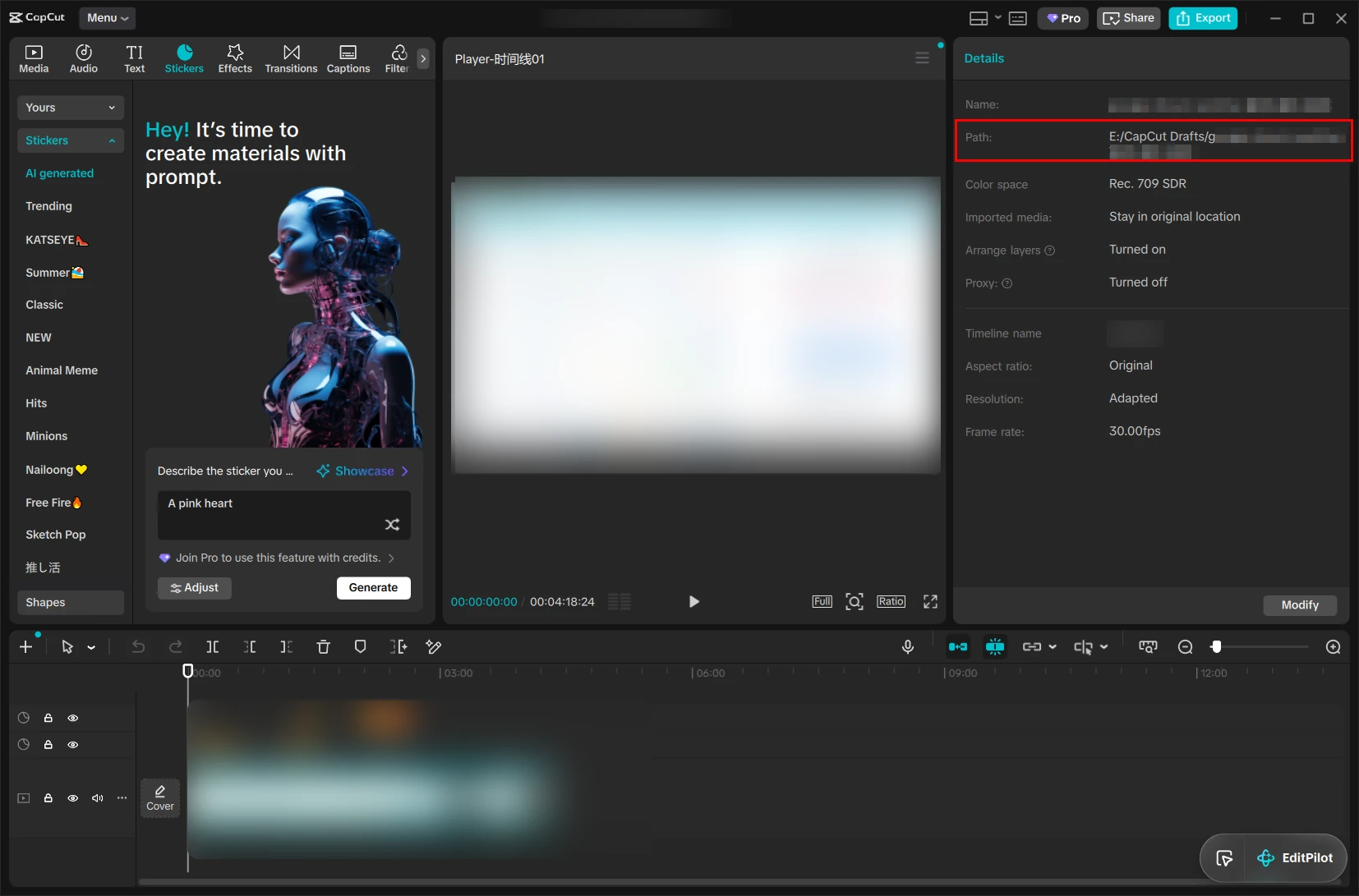
最简单的方法不是在电脑里逐层搜索,而是直接在 CapCut 项目右侧的详情面板查看草稿路径。
方法一:在 CapCut 中直接查看项目路径
- 1打开对应项目
启动 CapCut 桌面版,进入包含目标字幕的项目编辑界面。
- 2查看右侧详情面板
在右侧找到 Details(详情),然后查看其中的 Path(路径)。部分版本会保留英文标签。
- 3打开显示的路径
复制 Path,并粘贴到 Windows 文件资源管理器或 macOS Finder,即可进入当前项目的草稿文件夹。
进入文件夹后找什么?
打开 Path 显示的项目目录后,查找下面任意一个文件:
draft_content.json优先选择,通常包含字幕文本和时间轴信息draft_info.json部分 CapCut 版本或草稿结构中也可以使用回到字幕导出工具后,点击“选择项目文件夹”,选择这个文件夹即可。不要选择包含多个项目的上一级目录。
draft_content.json 是 CapCut SRT 文件来源吗?
它是项目数据来源,并不是已经生成的 SRT 文件。JSON 可能包含字幕素材、时间轴轨道、片段时间和项目引用。转换工具必须把可见字幕文字与真实时间轴片段进行匹配,才能写出可靠的 SRT 时间码。
CapCut JSON 转 SRT 的工作原理
本工具在浏览器本地读取所选项目,查找支持的文字素材,跟随时间轴引用,按开始时间排列匹配字幕,最后生成 SRT。它不会简单地把 JSON 改名为 SRT,也不会为未匹配文字猜测时间或重新识别视频声音。
方法二:检查默认草稿目录
如果右侧没有显示 Path,可以尝试以下默认位置。若你修改过 CapCut 的草稿保存位置,应以详情面板中的 Path 为准。
Windows
%LocalAppData%CapCutUser DataProjectscom.lveditor.draftmacOS
~/Movies/CapCut/User Data/Projects/com.lveditor.draft