Как найти draft_content.json в CapCut
Быстрее всего посмотреть путь к проекту прямо в CapCut, а не искать нужную папку вручную.
Способ 1: посмотреть Path проекта в CapCut
- 1Откройте нужный проект
Запустите настольную версию CapCut и откройте проект с субтитрами, которые нужно экспортировать.
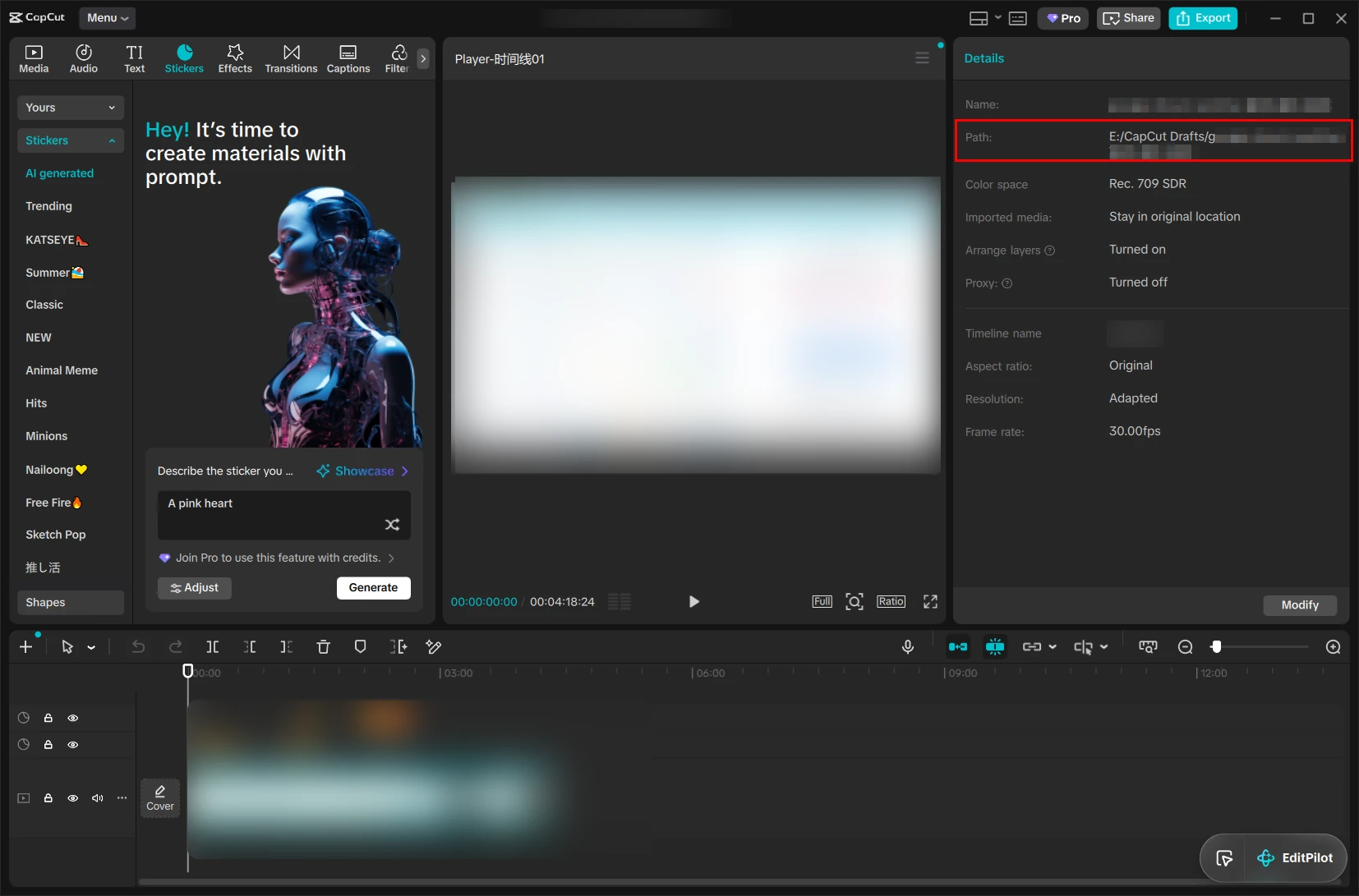
- 2Откройте панель Details
Справа откройте Details и найдите поле Path. В некоторых версиях CapCut эти названия остаются на английском языке.
- 3Откройте указанный Path
Скопируйте Path в Проводник Windows или Finder в macOS, чтобы открыть папку черновика этого проекта.
Какой файл искать в папке?
В папке проекта, указанной в Path, найдите один из следующих файлов:
draft_content.jsonРекомендуется: обычно содержит текст субтитров и данные таймлайнаdraft_info.jsonТакже поддерживается некоторыми версиями и структурами черновиков CapCutВернитесь к инструменту, нажмите «Выбрать папку проекта» и укажите именно эту папку, а не родительскую папку с несколькими проектами.
draft_content.json — источник SRT-файла CapCut?
Это источник данных проекта, а не готовый SRT. JSON может содержать тексты, дорожки, время сегментов и ссылки. Конвертер должен сопоставить видимый текст с реальными сегментами, чтобы создать надежные таймкоды.
Как работает преобразование JSON в SRT
Инструмент локально читает проект, находит поддерживаемый текст, следует ссылкам шкалы времени, сортирует по началу и создает блоки SRT. Он не просто переименовывает JSON и не придумывает отсутствующее время.
Способ 2: проверить стандартные папки
Если Path не отображается, проверьте расположения ниже. Если вы меняли папку черновиков CapCut, всегда используйте Path из панели Details.
%LocalAppData%CapCutUser DataProjectscom.lveditor.draft~/Movies/CapCut/User Data/Projects/com.lveditor.draft