Come trovare draft_content.json in CapCut
Il metodo più rapido è controllare il percorso del progetto direttamente in CapCut, invece di cercare tra le cartelle una per una.
Metodo 1: controlla il Path del progetto in CapCut
- 1Apri il progetto corretto
Avvia CapCut per desktop e apri il progetto che contiene i sottotitoli da esportare.
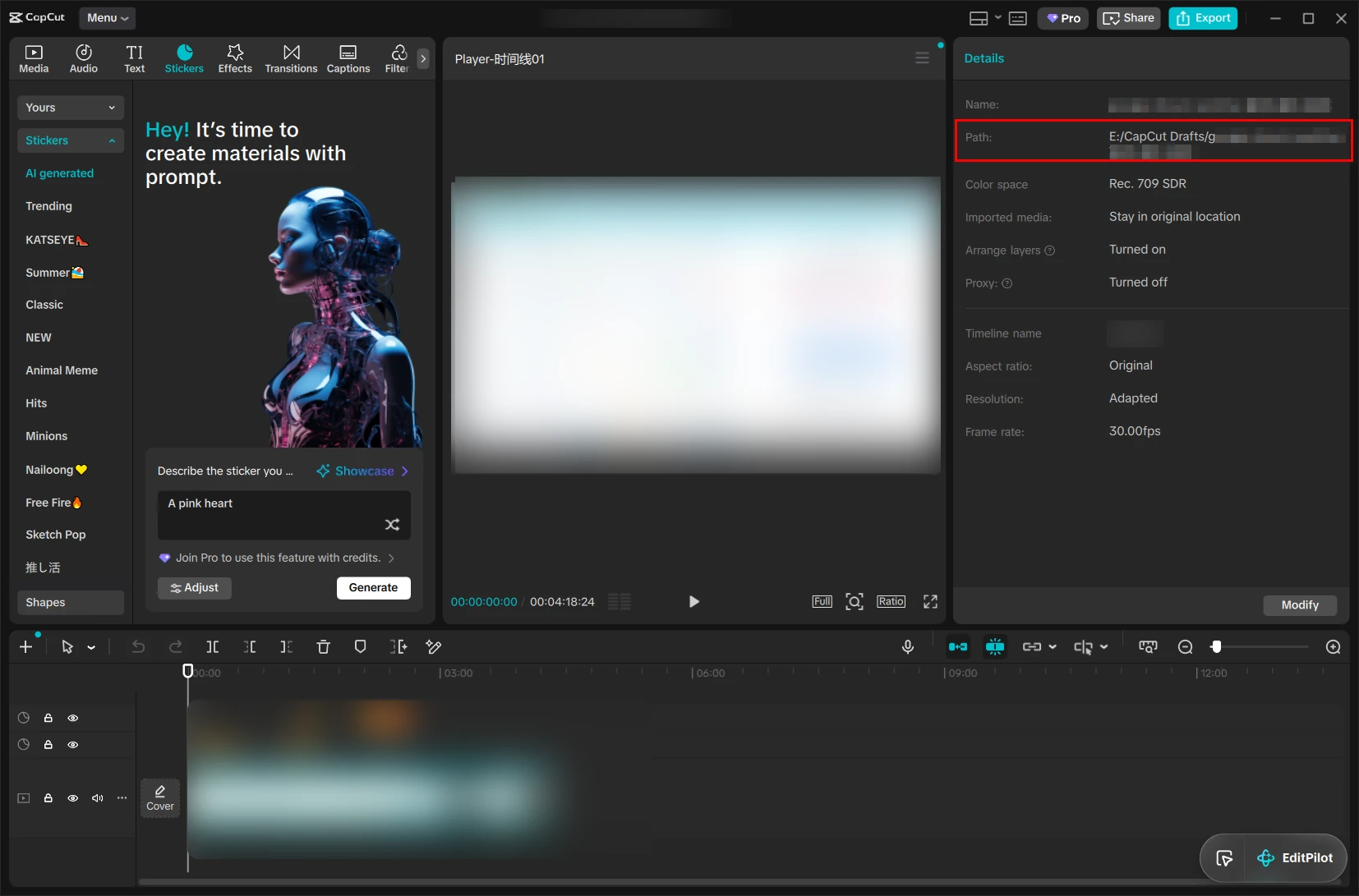
- 2Controlla il pannello Details
A destra, apri Details e individua il campo Path. In alcune versioni di CapCut queste etichette restano in inglese.
- 3Apri il Path visualizzato
Copia il Path in Esplora file su Windows o nel Finder su macOS per aprire la cartella della bozza del progetto.
Quale file cercare nella cartella?
Nella cartella indicata da Path, cerca uno dei seguenti file:
draft_content.jsonConsigliato: in genere contiene il testo dei sottotitoli e i dati della timelinedraft_info.jsonSupportato anche da alcune versioni e strutture di bozza CapCutTorna allo strumento, scegli “Scegli la cartella del progetto” e seleziona esattamente questa cartella, non quella superiore che contiene più progetti.
draft_content.json è la sorgente del file SRT CapCut?
È una sorgente di dati del progetto, non un SRT già pronto. Il JSON può contenere testi, tracce, tempi dei segmenti e riferimenti. Il convertitore deve associare il testo visibile a segmenti reali per scrivere timecode affidabili.
Come funziona la conversione da JSON a SRT
L’esportatore legge il progetto localmente, trova i testi supportati, segue i riferimenti della timeline, ordina per inizio e crea i blocchi SRT. Non rinomina semplicemente il JSON e non inventa tempi mancanti.
Metodo 2: controlla le posizioni predefinite
Se Path non è disponibile, prova le posizioni seguenti. Se hai modificato la posizione delle bozze CapCut, usa sempre il Path mostrato in Details.
%LocalAppData%CapCutUser DataProjectscom.lveditor.draft~/Movies/CapCut/User Data/Projects/com.lveditor.draft